一、前言:手机上能装 Windows 10?😲
你有没有想过,把 Windows 10 装进 iPhone 里?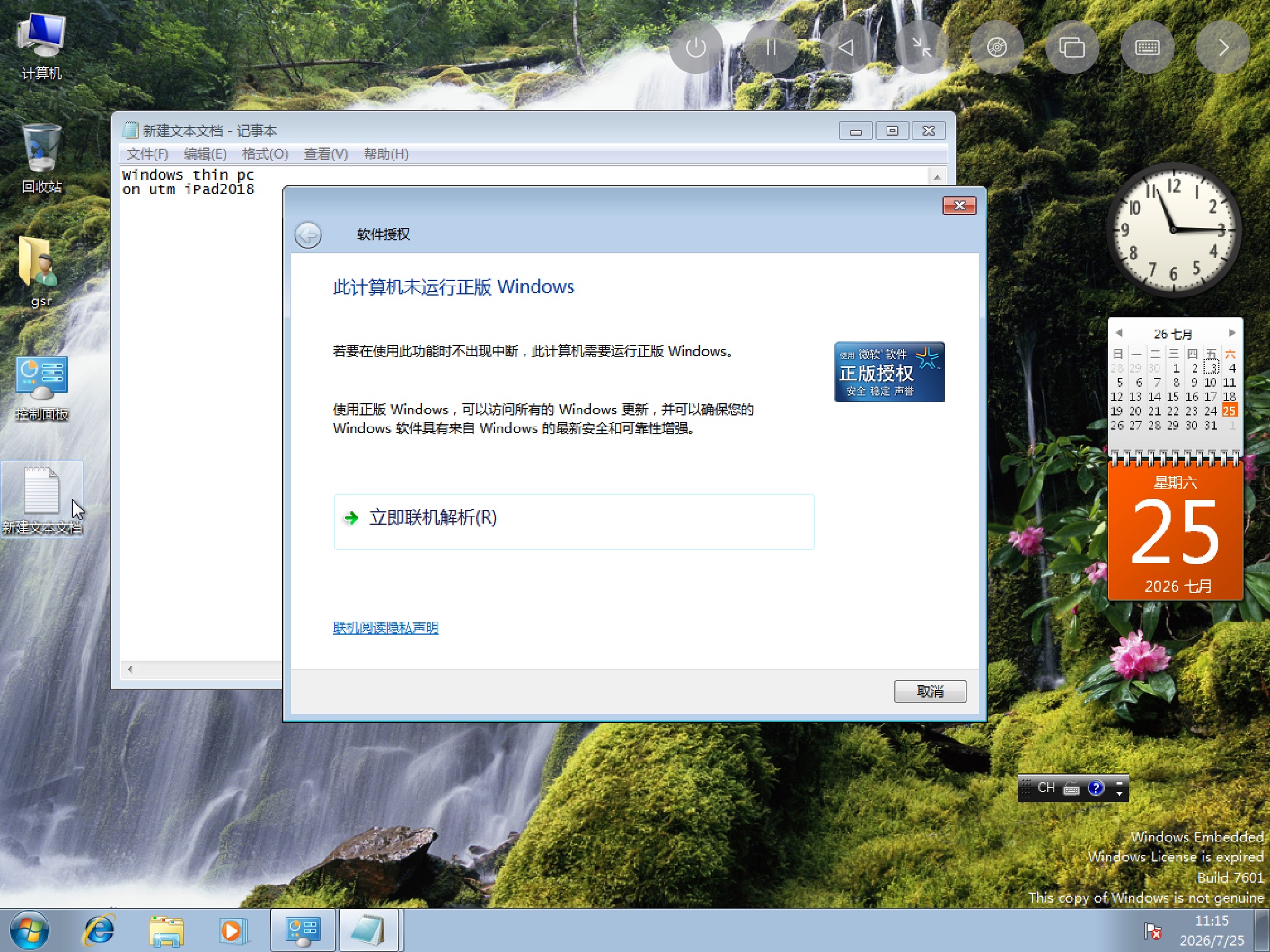
我试了!虽然有点慢,但真的能跑起来!超级酷的!😎
今天我来教大家用一个叫 UTM SE 的免费 App,在 iPhone 或者 iPad 上装 Windows 10。
UTM SE 就像是手机里的一台「小电脑」,可以在里面装别的系统。最棒的是,它在 App Store 就能直接下载,完全免费,不需要越狱!
二、需要准备什么?📋
- 📱 iPhone 或 iPad(建议用 iPad,屏幕大,操作更方便)
- 系统版本:iOS 14 及以上(越新越好)
- 至少 30GB 空余存储空间(Windows 10 比较占地方)
- Windows 10 ARM64 版本的 ISO 镜像文件(下面会说怎么获取)
- 一个蓝牙键盘(不是必须的,但有的话体验好很多)
- 还有……耐心! 因为会有点慢 😅
三、⚠️ 先说重要的事,不要跳过!
在开始之前,我要先说实话:
UTM SE 在 iPhone 上运行 Windows 10,速度会比较慢。
为什么呢?因为 iPhone 是 ARM 芯片,要「假装」自己是一台 Windows 电脑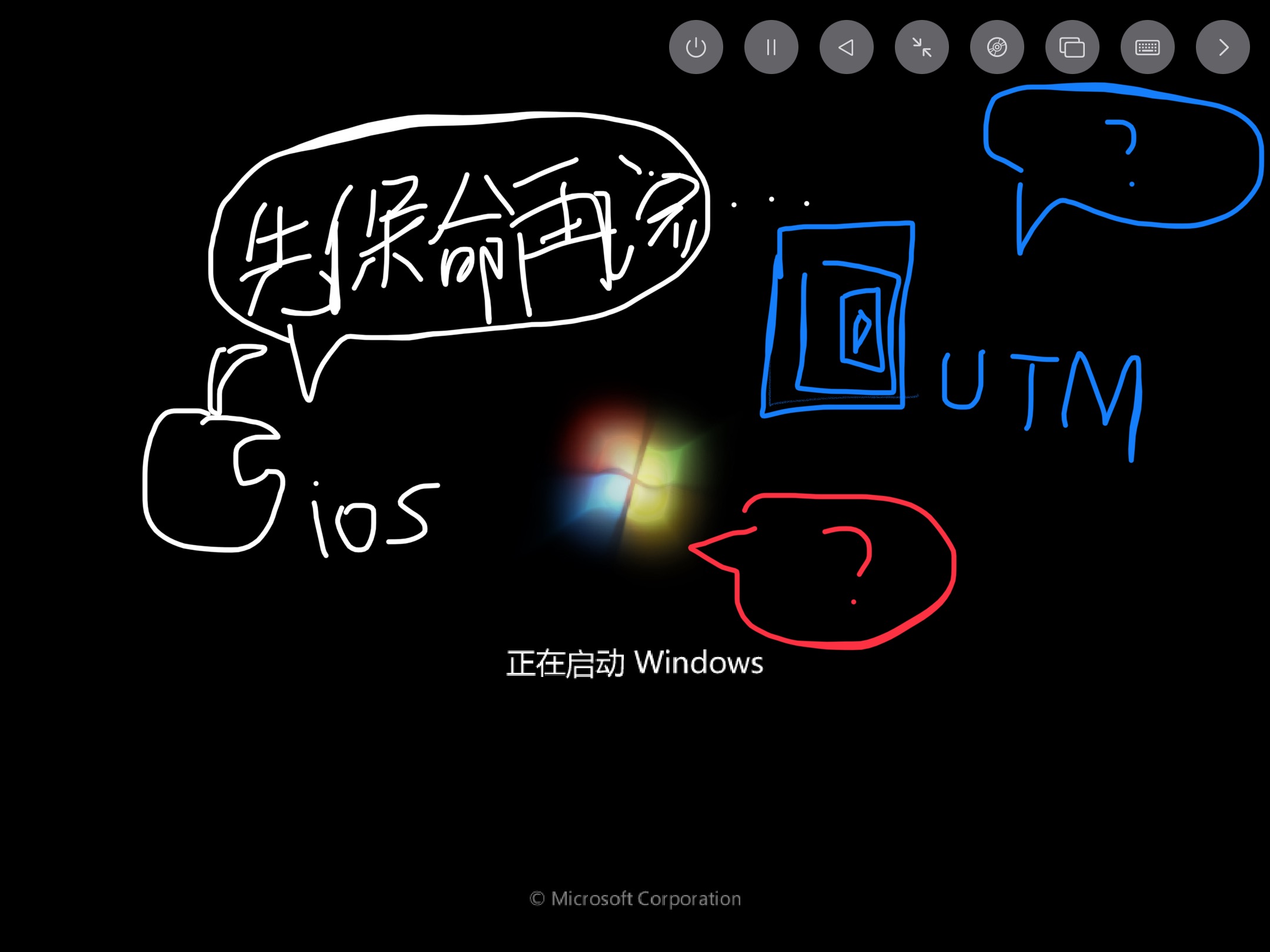
不过!如果你只是想玩玩、学学,或者就是好奇「手机上能不能跑 Windows」,那完全没问题,超有意思!
四、下载 UTM SE 📲
这一步超简单!
- 打开 App Store
- 搜索 "UTM SE"
- 点击下载,免费的!
- 下载完打开,会看到一个空空的主界面
✅ 就这么简单,不需要越狱,不需要任何复杂操作!
五、获取 Windows 10 镜像文件 💾
普通的 Windows 10(x86 版)在 iPhone 上太太太慢了,所以我们要用 Windows 10 ARM64 版,速度会好一些。
获取方法:
- 在电脑上,去 UUPDump 网站(uupdump.net)下载 Windows 10 ARM64 的 ISO 文件
- 下载好之后,用 AirDrop 发送到 iPhone,或者上传到 iCloud Drive
- 在 iPhone 上打开「文件」App,确认能看到这个 ISO 文件
⚠️ ISO 文件可能有 4~6 GB,下载和传输需要一点时间,耐心等待哦!
六、在 UTM SE 里新建虚拟机 🛠️
准备好 ISO 之后,开始正式操作!跟着步骤一步一步来,不会迷路的 😎
Step 1: 打开 UTM SE,点右上角的 「+」 按钮
Step 2: 选 「模拟(Emulate)」
⚠️ 注意!一定要选 Emulate,不是 Virtualize!UTM SE 不支持 Virtualize。
Step 3: 操作系统选 「Windows」
Step 4: 架构选 「ARM64(aarch64)」
Step 5: RAM 内存设置 2048 MB(也就是 2GB)
不要设太多,不然手机会内存不够,直接把虚拟机关掉 😅
Step 6: CPU 核心数选 2
Step 7: 硬盘大小填 25 GB
Step 8: 选择 ISO 文件
点击「Boot Image」,从「文件」App 里找到刚才放好的 Windows 10 ISO,选中它
Step 9: 点 「保存」,然后点 ▶️ 开始运行!
七、安装 Windows 10 💻
虚拟机启动后,会进入 Windows 安装界面(可能要等几分钟,耐心等)。
按照屏幕提示操作:
- 选语言:中文(简体)
- 点「现在安装」
- 选安装类型:点「自定义」
- 选择磁盘,直接点「下一步」
- 等待安装……这一步要等很久很久,可能要 1~2 小时,去做作业再回来 😂
- 安装完成后,设置用户名和密码,搞定!
八、进去之后……真的能用!🎉
能用!虽然慢一点,但是真的进去了!
- 可以打开记事本写字 ✍️
- 可以看图片 🖼️
- 可以打开设置界面
⚠️ 但是!不要期望玩游戏或者看视频,那真的带不动,会很卡很卡。
用触屏当鼠标点点还挺好玩的,如果有蓝牙键盘和鼠标,体验会好很多!
九、小技巧和避坑指南 🔧
✅ 把屏幕自动锁定关掉!
设置 → 显示与亮度 → 自动锁定 → 永不
不然屏幕一黑,虚拟机就暂停了。
✅ 用 iPad + 蓝牙键盘体验更好,屏幕大,操作顺手
⚠️ 安装过程可能要 1~2 小时,这是正常的,不要以为它卡死了,耐心等就好
⚠️ 如果 UTM SE 突然闪退,是因为内存不够,把 RAM 从 2048 MB 改成 1536 MB 试试
⚠️ 不要同时开太多 App,手机内存有限,虚拟机已经很吃力了
十、总结 🎊
在 iPhone 上装 Windows 10,真的可以做到!
虽然有点慢,但作为一个超级酷的实验,非常值得试一试!我第一次看到手机屏幕上出现 Windows 的开机界面,真的惊呆了 😲
你也可以试试,如果遇到问题,欢迎在评论区留言,我看到会回复的!😊
附加文件:windows7: https://1848304578.share.123pan.cn/123pan/kPaHvd-tU1f?pwd=gsrn# ,提取码:gsrn
Windows 8.1: https://1848304578.share.123pan.cn/123pan/kPaHvd-0f1p?pwd=gsrn#
提取码:gsrn
Windows10 :分享文件:
Windows 10(1).zip
链接: https://pan.xunlei.com/s/VOyuy3p5kVsc7csijIqA0VArA1# 提取码:8nvh


